
为什么你的千兆网卡速度只有 100Mbps?为什么新电脑配了 650W 电源却经常重启?为什么 WiFi 信号满格但网速慢?本文是计算机基础深度解析系列的完结篇,我们将全面讲解网卡的类型与配置、电源功率计算与选购、散热系统优化、完整装机流程、以及 30+ 常见故障的排查方案。这是一篇实战导向的硬核指南,涵盖从硬件连接到系统优化的方方面面,让你成为真正的电脑维护专家。
系列导航
📚 计算机基础深度解析系列(共 5 篇): 1. CPU 与计算核心 2. 内存与高速缓存 3. 存储系统全解析 4. 主板显卡与扩展 5. → 网络电源与实战排障(网卡、电源、散热、故障诊断)← 当前位置(系列完结)
网卡:连接世界的桥梁
有线网卡
千兆网卡 vs 2.5G 网卡
| 规格 | 理论速度 | 实际速度 | 价格 | 应用 |
|---|---|---|---|---|
| 百兆( Fast Ethernet) | 100 Mbps | 12 MB/s | 已淘汰 | 老设备 |
| 千兆( Gigabit) | 1 Gbps | 125 MB/s | 主板自带 | 主流 ✅ |
| 2.5G | 2.5 Gbps | 312 MB/s | +¥ 100 | 高端主板 |
| 万兆( 10GbE) | 10 Gbps | 1250 MB/s | +¥ 500 | 企业/NAS |
故障排查:
问题:千兆网卡只跑 100Mbps
检查: 1
2
3
41. 网线是否是 CAT5e 或以上?( CAT5 只支持百兆)
2. 路由器是否支持千兆?
3. Windows 设备管理器 → 网络适配器 → 属性
→ 高级 → Speed & Duplex → 设置为 "1.0 Gbps Full Duplex"
无线网卡
WiFi 标准演进
| 标准 | 频段 | 理论速度 | 实际速度 | 发布年份 |
|---|---|---|---|---|
| WiFi 4 (802.11n) | 2.4/5 GHz | 600 Mbps | 50 MB/s | 2009 |
| WiFi 5 (802.11ac) | 5 GHz | 3.5 Gbps | 200 MB/s | 2013 |
| WiFi 6 (802.11ax) | 2.4/5 GHz | 9.6 Gbps | 400 MB/s | 2019 |
| WiFi 6E | 2.4/5/6 GHz | 9.6 Gbps | 600 MB/s | 2020 |
| WiFi 7 (802.11be) | 2.4/5/6 GHz | 46 Gbps | 2000 MB/s | 2024 |
选购建议:
- 2024 年新装机 → WiFi 6 或 6E
- 老电脑升级 → USB 无线网卡( WiFi 5)
网络地址与通信原理
特殊 IP 地址解析
🎓 直觉理解:为什么需要特殊地址?
在网络世界中,有些 IP 地址有着特殊的含义,就像现实生活中的"本地"、"所有地方"这样的概念。理解这些特殊地址,是掌握网络通信的关键。
回环地址( 127.0.0.1)
是什么: 127.0.0.1 是一个特殊的 IP 地址,被称为"回环地址"或"本地回环"( localhost)。
直觉类比:想象你在自己家里打电话给自己——你拨通了号码,但电话根本没有离开你家,也不需要经过外面的电话线。 127.0.0.1 就是这样的"自己打给自己"的地址。
为什么需要它: - 本地测试:开发人员在本机测试网络应用时,不需要真正的网络连接 - 快速验证:检查网络协议栈是否正常工作 - 安全隔离:测试流量不会离开本机,不会影响外部网络
实际应用: 1
2
3
4
5# 测试本地 Web 服务器
curl http://127.0.0.1:8080
# 测试数据库连接
mysql -h 127.0.0.1 -u root -p
技术细节: - 数据包不会经过物理网卡,而是在操作系统的网络协议栈内部完成回环 - 整个 127.0.0.0/8 网段( 127.0.0.1 到 127.255.255.255)都是回环地址 - 延迟极低(微秒级),不受网络状况影响
特殊绑定地址( 0.0.0.0)
是什么: 0.0.0.0 在不同场景下有不同含义,最常见的是作为服务器绑定地址。
直觉类比:想象一个酒店前台说"我接待来自任何门口的客人"——不管你从正门、侧门、后门进来,前台都会接待你。 0.0.0.0 就是这样的"接受来自任何网卡的连接"。
为什么需要它: - 多网卡支持:服务器通常有多个网卡(有线、无线、 VPN 等) - 灵活部署:无需为每个网卡单独配置 - 简化管理:一次绑定,全网卡监听
对比: | 绑定地址 | 可访问方式 | 使用场景 |
|---------|----------|---------| | 127.0.0.1 | 只能本机访问
| 本地测试 | | 192.168.1.100 | 只能通过该网卡访问 |
单网卡服务 | | 0.0.0.0 | 可通过任何网卡访问 |
生产环境 ✅ |
实际应用: 1
2
3
4
5# Flask 绑定到所有网卡
app.run(host='0.0.0.0', port=5000)
# Nginx 监听所有网卡
listen 0.0.0.0:80;
常见误区: - ❌ 误解: 0.0.0.0 是一个可以访问的地址 - ✅ 正确: 0.0.0.0 只能作为绑定地址,不能作为访问目标
端口:服务的门牌号
🎓 直觉理解:为什么需要端口?
想象一个大型写字楼,楼的地址是 IP,但楼里有上百家公司,每家公司都有自己的门牌号——这就是端口的作用。一个 IP 地址可以运行多个服务,端口就是区分这些服务的编号。
常见端口及其服务
| 端口 | 服务 | 协议 | 用途 |
|---|---|---|---|
| 22 | SSH | TCP | 远程登录(加密) |
| 80 | HTTP | TCP | 网站访问 |
| 443 | HTTPS | TCP | 加密网站访问 |
| 3306 | MySQL | TCP | 数据库 |
| 6379 | Redis | TCP | 缓存 |
| 27017 | MongoDB | TCP | NoSQL 数据库 |
| 53 | DNS | UDP | 域名解析 |
故障排查示例:
问题: ping 得通但网站访问不了
原因: - ping 使用 ICMP
协议,不依赖端口 - 网站访问需要 TCP 80/443 端口,可能服务未启动
排查步骤: 1
2
3
4
5
6
7
8# 1. 检查端口是否监听
netstat -tnlp | grep 80
# 2. 测试端口连通性
telnet example.com 80
# 3. 查看服务状态
systemctl status nginx
NAT 与网络通信
🎓 直觉理解:为什么需要 NAT?
想象一个大公司,内部员工有自己的工号(私有 IP),但对外通信时都使用公司的统一电话(公网 IP)。前台(路由器)会记录"哪个工号打给了谁",回电时再转接回对应员工。这就是 NAT(网络地址转换)的工作原理。
NAT 工作原理
问题背景: - IPv4 地址只有约 42 亿个,全球设备远超这个数量 - 私有 IP 地址( 192.168.x.x, 10.x.x.x)不能在公网使用 - 需要多个设备共享一个公网 IP
NAT 转换过程:
1 | 局域网设备访问外网: |
NAT 映射表示例: | 内网地址 | 内网端口 | 公网端口 | 外网地址 | |---------|---------|---------|---------| | 192.168.1.100 | 5000 | 30000 | 8.8.8.8:53 | | 192.168.1.101 | 8080 | 30001 | 1.1.1.1:443 |
域名解析( DNS)
🎓 直觉理解:域名就是网址的"通讯录"
你记得朋友的名字,但不一定记得他的电话号码——通讯录帮你把"名字"翻译成"号码"。域名系统(
DNS)做的就是这个工作:把 www.example.com 翻译成
1.2.3.4。
DNS 解析过程
1 | 用户输入: www.example.com |
为什么同一个域名不同地方 IP 不同:
原因: CDN(内容分发网络)
类比:麦当劳在全国有很多分店,你在北京搜"麦当劳"和在上海搜"麦当劳",导航会指向不同的分店(就近原则)。
技术实现: - DNS 服务器根据用户 IP 地址判断地理位置 - 返回距离用户最近的 CDN 节点 IP - 用户访问最近的服务器,加速内容加载
网络连接模式详解
为什么需要理解网络模式?
在使用虚拟机( VMware 、 VirtualBox)或容器( Docker)时,经常遇到"虚拟机无法访问外网"、"宿主机 ping 不通虚拟机"等问题。理解网络模式是解决这些问题的关键。
桥接模式( Bridged)
🎓 直觉理解
想象你家里有一个路由器,连着你的电脑、手机、电视。现在你又买了一台新电脑(虚拟机),用一根网线直接插到路由器上——这就是桥接模式。虚拟机就像家里的"另一台真实电脑",和宿主机地位平等。
工作原理
1 | 物理网络拓扑: |
关键特点: - 虚拟机获得与宿主机同网段的独立 IP - 虚拟机可以被局域网内其他设备直接访问 - 虚拟机通过路由器的 NAT 访问外网
数据流向: 1
2VM(192.168.1.101) ←→ VMware 虚拟交换机 ←→ 宿主机网卡
←→ 路由器(192.168.1.1) ←→ 公网
适用场景: - ✅ 虚拟机需要被局域网其他设备访问(如搭建测试服务器) - ✅ 虚拟机需要与宿主机完全独立的网络身份 - ❌ 局域网 IP 地址不足(每个虚拟机占用一个 IP)
常见问题: - 问题:虚拟机无法获取 IP - 原因:路由器 DHCP 地址池已满 - 解决:手动配置静态 IP 或扩大 DHCP 范围
NAT 模式( Network Address Translation)
🎓 直觉理解
想象宿主机是一个"小路由器",它为虚拟机创建了一个"虚拟局域网"。虚拟机在这个虚拟网络中有自己的 IP(如 192.168.182.128),但这个 IP 只在虚拟网络内有效。虚拟机要访问外网时,需要经过宿主机的"二次 NAT 转换"。
工作原理
1 | 网络层次结构: |
数据流向详解:
虚拟机访问外网: 1
2
3
4
51. VM(192.168.182.128:5000) 发送请求到 VMware 虚拟网关(192.168.182.2)
2. 宿主机 NAT: 192.168.182.128 → 192.168.1.100(改成宿主机 IP)
3. 路由器 NAT: 192.168.1.100 → 公网 IP(改成公网 IP)
4. 请求到达外网服务器
5. 返回时逆向转换:公网 IP → 192.168.1.100 → 192.168.182.128
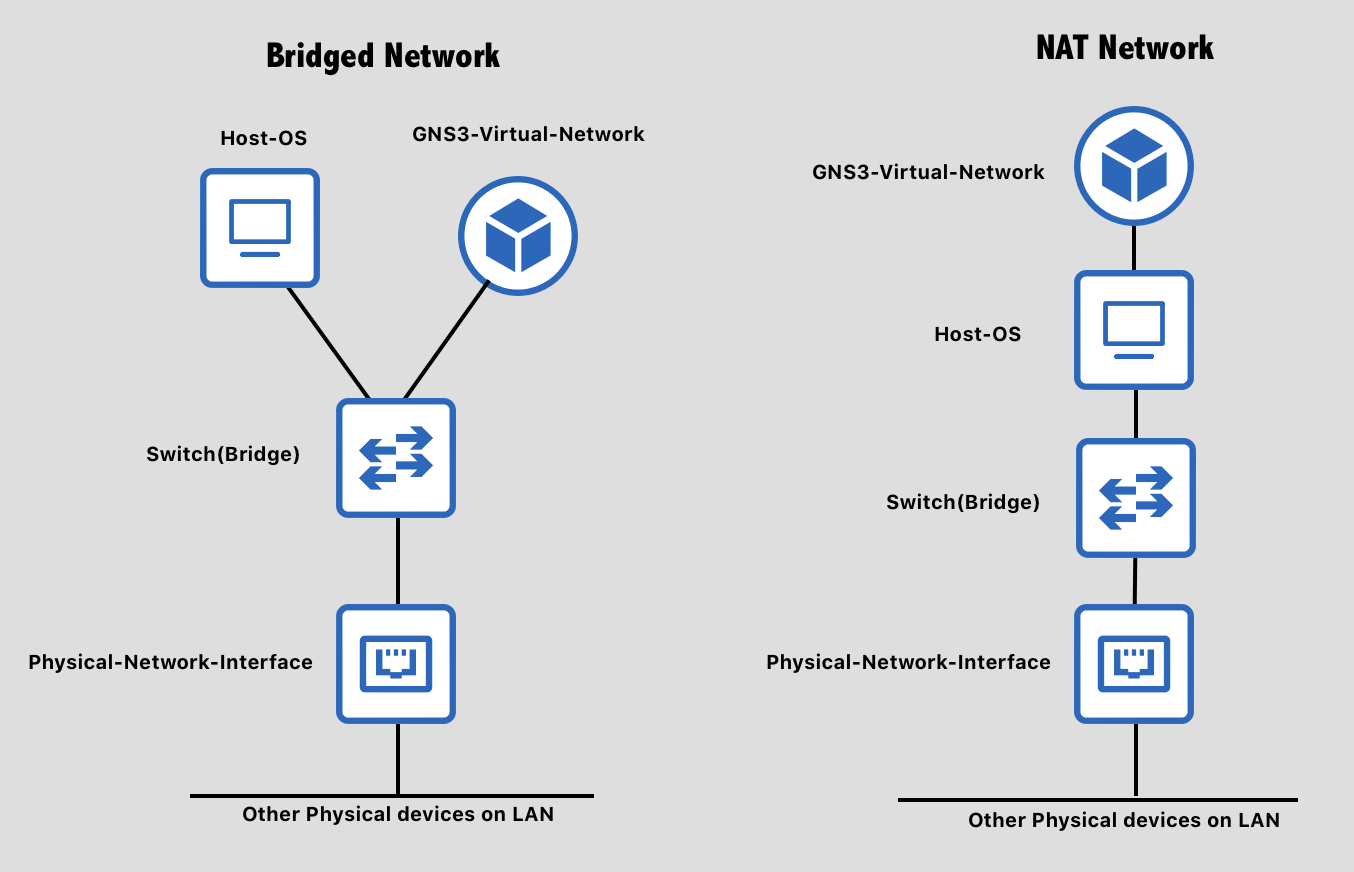
关键特点: - 虚拟机使用独立网段的 IP(通常是 192.168.x.x) - 外部网络看到的是宿主机 IP,看不到虚拟机 - 虚拟机之间可以互相访问(在同一个虚拟网络内) - 外部无法主动访问虚拟机(除非配置端口转发)
对比桥接模式: | 特性 | 桥接模式 | NAT 模式 | |------|---------|---------| | 虚拟机 IP | 与宿主机同网段 | 独立虚拟网段 | | 占用局域网 IP | 是 | 否 | | 外部可访问虚拟机 | 是 | 否(需端口转发) | | 安全性 | 低 | 高 | | 适用场景 | 测试服务器 | 日常开发 |
适用场景: - ✅ 日常开发测试(最常用) ✅ - ✅ 局域网 IP 地址不足 - ✅ 需要隔离虚拟机网络 - ❌ 需要外部直接访问虚拟机
端口转发配置(允许外部访问虚拟机):
1
2VMware → 编辑 → 虚拟网络编辑器 → NAT 设置 → 端口转发
宿主机 8080 端口 → 虚拟机 192.168.182.128:80
仅主机模式( Host-Only)
🎓 直觉理解
想象虚拟机和宿主机之间拉了一根"专用网线",只有它们两个连在这根线上,完全与外界隔离——虚拟机既不能访问外网,外部网络也无法访问虚拟机,只能与宿主机通信。
工作原理
1 | 隔离网络: |
关键特点: - 虚拟机只能与宿主机通信 - 无法访问外网 - 无法访问局域网其他设备 - 局域网其他设备也无法访问虚拟机
适用场景: - ✅ 测试环境需要完全隔离 - ✅ 敏感数据处理(不希望联网) - ✅ 恶意软件分析(隔离环境)
模式选择决策树
1 | 需要虚拟机做什么? |
网络故障排查实战
系统化排查方法
故障排查金字塔(从底层到高层):
1 | 7. 应用层 ← 应用程序配置错误 |
排查顺序:从下往上,逐层确认。
经典故障案例
故障 1: Ping 得通但网站打不开
症状: 1
2
3$ping example.com
64 bytes from example.com: time=20ms ← 网络通$curl http://example.com
curl: (7) Failed to connect ← 网站不通
原因分析: - ping 使用 ICMP
协议,不依赖端口 - HTTP 使用 TCP 80
端口,可能服务未启动
排查步骤: 1
2
3
4
5
6
7
8
9
10
11
12
13
14
15
16# 1. 确认端口监听
netstat -tnlp | grep 80
# 或
ss -tnlp | grep 80
# 2. 测试端口连通性
telnet example.com 80
# 或
nc -zv example.com 80
# 3. 检查服务状态
systemctl status nginx
systemctl status apache2
# 4. 查看服务日志
tail -f /var/log/nginx/error.log
常见原因: 1. Web 服务器未启动 2. 端口被占用 3. 防火墙阻止 80 端口 4. 服务器监听在 127.0.0.1 而非 0.0.0.0
故障 2:域名无法解析
症状: 1
2$ping www.example.com
ping: cannot resolve www.example.com: Unknown host
排查步骤: 1
2
3
4
5
6
7
8
9
10
11
12# 1. 测试 DNS 服务器
ping 8.8.8.8 ← 如果通,说明网络正常
# 2. 手动 DNS 查询
nslookup www.example.com
dig www.example.com
# 3. 检查 DNS 配置
cat /etc/resolv.conf
# 4. 尝试更换 DNS
echo "nameserver 8.8.8.8" > /etc/resolv.conf
常见原因: 1. DNS 服务器故障 2. DNS 被劫持/污染 3. 域名未注册或已过期
故障 3:虚拟机无法访问外网
场景: VMware 虚拟机配置为 NAT 模式,但无法上网
排查步骤:
1 | # 1. 虚拟机内检查 IP 配置 |
常见原因及解决: | 现象 | 原因 | 解决方案 |
|------|------|---------| | 无 IP 地址 | DHCP 未启动 |
dhclient 或重启网络服务 | | 有 IP 但无网关 | 路由配置错误 |
添加默认路由 | | 能 ping 网关不能 ping 外网 | VMware NAT 服务未启动 |
重启 VMware NAT Service | | 能 ping IP 不能 ping 域名 | DNS 配置错误 |
修改/etc/resolv.conf |
hosts 文件深度解析
🎓 直觉理解:本地的"通讯录"
hosts 文件就像你手机里的通讯录,当你拨打"妈妈"时,手机会先查通讯录,直接拨打对应号码,而不会去查电话黄页。同样,访问域名时,系统会先查 hosts 文件,再去查 DNS 服务器。
工作原理
域名解析优先级: 1
2
3
4
51. 浏览器缓存
2. 操作系统缓存
3. hosts 文件 ← 优先级很高
4. 本地 DNS 服务器
5. 递归 DNS 查询
hosts 文件位置
| 操作系统 | 路径 |
|---|---|
| Windows | C:\Windows\System32\drivers\etc\hosts |
| macOS | /etc/hosts |
| Linux | /etc/hosts |
编辑 hosts 文件
Windows: 1
2# 以管理员身份运行记事本
notepad C:\Windows\System32\drivers\etc\hosts
macOS/Linux: 1
2
3sudo nano /etc/hosts
# 或
sudo vim /etc/hosts
实际应用
应用 1:本地开发测试
场景:你在开发一个网站,需要用域名dev.example.com访问本地服务器
配置: 1
2
3
4# /etc/hosts
127.0.0.1 dev.example.com
127.0.0.1 api.example.com
127.0.0.1 admin.example.com
访问: 1
2http://dev.example.com:3000 ← 访问本地 3000 端口
http://api.example.com:8080 ← 访问本地 8080 端口
注意: hosts 文件不处理端口,需要在 URL 中指定。
应用 2:多域名指向同一服务器
场景:你的服务器有多个域名,都指向同一个 IP
配置: 1
2
3192.168.1.100 www.example.com
192.168.1.100 blog.example.com
192.168.1.100 shop.example.com
服务器端通过 HTTP Header
的Host字段区分域名,返回不同内容。
应用 3:屏蔽广告/恶意网站
原理:将广告域名指向无效 IP
配置: 1
2
30.0.0.0 ad.example.com
0.0.0.0 tracker.example.com
127.0.0.1 malware.com
当浏览器尝试加载这些域名时,会连接到0.0.0.0(无效地址)或127.0.0.1(本机),从而阻止访问。
常见问题
问题 1:修改 hosts 不生效
原因: DNS 缓存
解决: 1
2
3
4
5
6
7
8
9
10
11# Windows
ipconfig /flushdns
# macOS
sudo dscacheutil -flushcache
sudo killall -HUP mDNSResponder
# Linux
sudo systemd-resolve --flush-caches
# 或
sudo /etc/init.d/nscd restart
问题 2: Chrome 仍然访问旧 IP
原因:浏览器缓存
解决: 1. 清除浏览器缓存 2. 在 Chrome
地址栏输入chrome://net-internals/#dns,点击"Clear host
cache" 3. 使用隐身模式测试
浏览器访问网页的完整流程
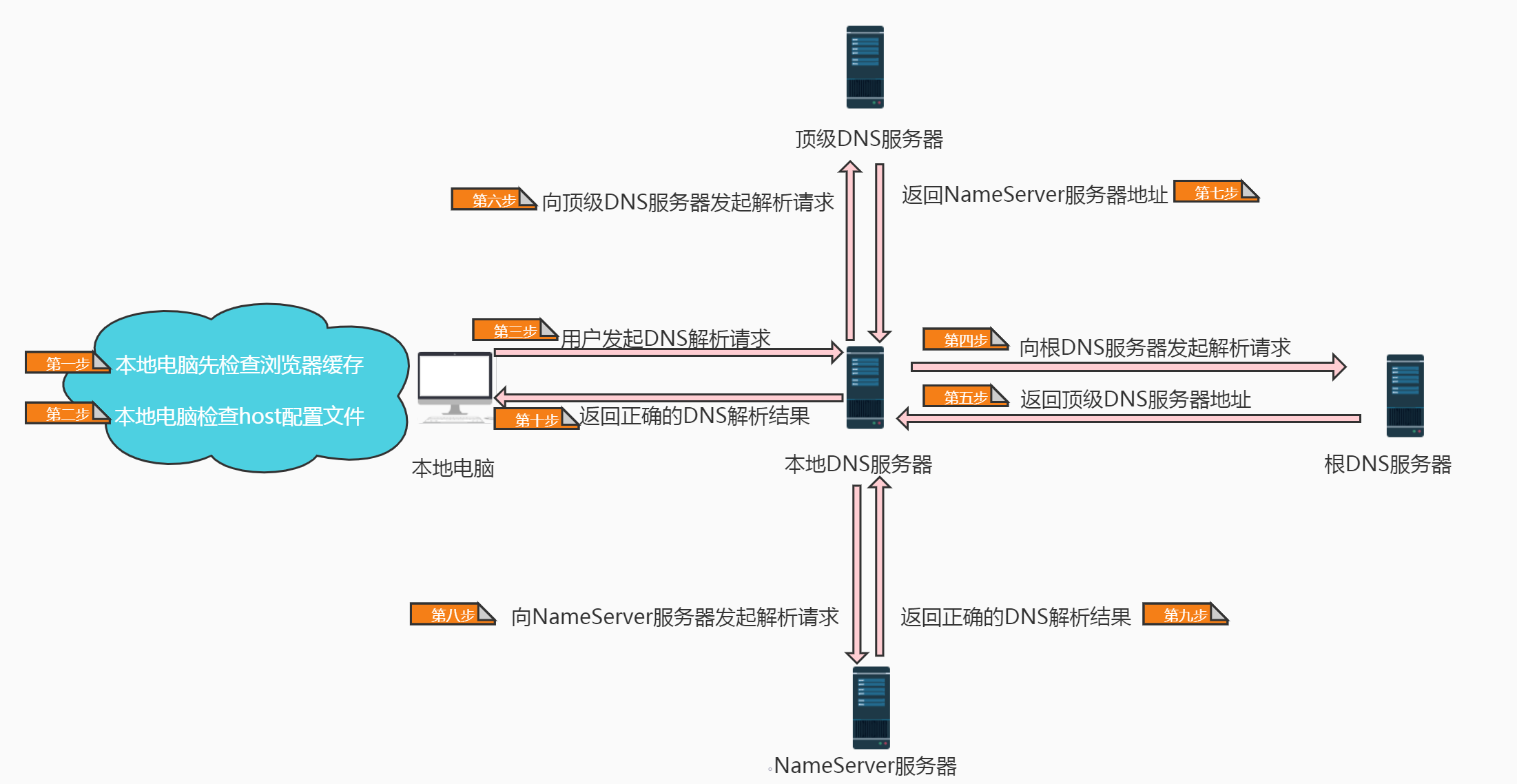
详细步骤解析
1. 用户输入 URL
1 | 用户输入: https://www.example.com/page.html |
浏览器解析 URL: - 协议:https(使用 443 端口) -
域名:www.example.com - 路径:/page.html
2. DNS 解析
1 | www.example.com → 93.184.216.34 |
解析步骤: 1. 检查浏览器缓存 2. 检查操作系统缓存( hosts 文件) 3. 查询本地 DNS 服务器(通常是路由器或 ISP 的 DNS) 4. 递归查询:根 DNS → .com 顶级域 DNS → example.com 权威 DNS 5. 返回 IP 地址
3. 建立 TCP 连接(三次握手)
1 | 客户端 → SYN → 服务器 |
4. TLS 握手( HTTPS)
1 | 客户端 → ClientHello → 服务器 |
5. 发送 HTTP 请求
1 | GET /page.html HTTP/1.1 |
6. 服务器处理请求
服务器( Nginx/Apache): 1. 解析 HTTP 请求 2.
查找/page.html文件 3. 生成 HTTP 响应
7. 返回 HTTP 响应
1 | HTTP/1.1 200 OK |
8. 浏览器渲染页面
- 解析 HTML:构建 DOM 树
- 解析 CSS:构建 CSSOM 树
- 执行 JavaScript:修改 DOM/CSSOM
- 渲染:合并 DOM 和 CSSOM,绘制页面
9. 加载资源
页面中的资源(图片、 CSS 、 JS)会触发新的 HTTP 请求,重复步骤 2-7 。
10. 关闭连接(四次挥手)
1 | 客户端 → FIN → 服务器 |
✅ 网络知识小结
核心概念回顾
- 特殊 IP 地址:
127.0.0.1:本地回环( localhost)0.0.0.0:绑定所有网卡
- NAT 原理:
- 内网私有 IP ←→ 公网 IP 的映射
- 路由器/宿主机充当"翻译官"
- 网络模式:
- 桥接:虚拟机=真实电脑(同网段)
- NAT:虚拟机在宿主机的虚拟网络内(推荐)
- 仅主机:完全隔离,只能与宿主机通信
- 故障排查:
- ping 通但访问不了 → 检查端口和服务
- 域名解析失败 → 检查 DNS 配置
- 虚拟机无法上网 → 检查网关和 VMware 服务
- hosts 文件:
- 优先级高于 DNS
- 用于本地测试、屏蔽广告
- 修改后需清除缓存
常见误区
| ❌ 错误理解 | ✅ 正确理解 |
|---|---|
| 0.0.0.0 可以被访问 | 0.0.0.0 只能作为绑定地址 |
| NAT 模式虚拟机可被外部访问 | 需要配置端口转发 |
| hosts 文件可以指定端口 | hosts 只负责 IP 映射 |
| ping 通=网站正常 | ping 用 ICMP,网站用 TCP |
电源:稳定的动力之源
电源功率计算
公式:
示例配置:
| 硬件 | 型号 | 功耗 |
|---|---|---|
| CPU | i5-13600K | 125W |
| 显卡 | RTX 4070 | 200W |
| 主板 | - | 50W |
| 内存 | 2 × 8GB DDR5 | 10W |
| SSD | 1TB NVMe | 5W |
| 风扇/RGB | - | 20W |
| 总计 | - | 410W |
推荐电源:
常见功率推荐:
| 配置级别 | 推荐功率 | 示例配置 |
|---|---|---|
| 入门办公 | 300-400W | 无独显 |
| 轻度游戏 | 450-550W | GTX 1650/RX 6500 |
| 主流游戏 | 650-750W | RTX 4060/4070 |
| 高端游戏 | 850-1000W | RTX 4080/4090 |
| 双卡/超频 | 1200W+ | 发烧友配置 |
30+ 故障排查案例
开机类故障
故障 1:按开机键无反应
排查: 1. 检查电源线是否插好 2. 检查电源开关是否打开 3. 检查主板供电线( 24pin + 8pin CPU) 4. 更换电源测试
故障 2:风扇转但无显示
排查: 1. 内存重新插拔( 80% 概率) 2. 显示器数据线检查 3. 清除 CMOS 4. 最小化测试(只留 CPU+内存+显卡)
记忆口诀(系列总结)
计算机 1024 硬盘 1000,宽带看位速度看字节;
CPU 大脑内存桌子, Intel 单核 AMD 多核;
DDR 代际升频降压,双通道带宽翻倍;
HDD 慢但大 SSD 快但贵, TLC 主流千次够用;
主板接口各司职,显卡并行 CPU 串行;
网卡千兆看网线,电源功率乘 1.3;
开机黑屏擦金手指,蓝屏死机查内存!
🎉 系列完结!感谢阅读!
电源( PSU):稳定的动力之源
电源规格详解
80 PLUS 认证
| 认证等级 | 满载效率 | 价格 | 适用 |
|---|---|---|---|
| 80 PLUS | ≥ 80% | ¥ 200+ | 入门 |
| Bronze(铜牌) | ≥ 85% | ¥ 300+ | 主流 |
| Silver(银牌) | ≥ 88% | ¥ 400+ | 中端 |
| Gold(金牌) | ≥ 90% | ¥ 500+ | 推荐 ✅ |
| Platinum(白金) | ≥ 92% | ¥ 700+ | 高端 |
| Titanium(钛金) | ≥ 94% | ¥ 1000+ | 发烧 |
效率的意义:
假设电脑功耗 400W:
- 80% 效率:从墙上取电 = 400W ÷ 0.8 = 500W(浪费 100W)
- 90% 效率(金牌):从墙上取电 = 400W ÷ 0.9 = 444W(浪费 44W)
每年电费节省(每天 8 小时):
模组化电源 vs 非模组
| 类型 | 定义 | 优点 | 缺点 | 价格差 |
|---|---|---|---|---|
| 非模组 | 所有线固定 | 便宜 | 理线困难,有多余线 | 基准 |
| 半模组 | 主线固定,其他可拆 | 平衡 | 主线仍然固定 | +¥ 50 |
| 全模组 | 所有线可拆 | 理线方便,美观 | 贵 | +¥ 100 |
推荐:
- 新手 → 非模组(便宜)
- 追求美观 → 全模组
电源功率选择
实战案例:
配置 1:办公电脑 1
2
3
4
5
6
7CPU: i3-12100 (60W)
主板: H610 (30W)
内存: 8GB DDR4 (5W)
SSD: 512GB (5W)
总计: 100W
推荐电源: 100W × 1.5 = 150W → 选 300W 电源
配置 2:主流游戏 1
2
3
4
5
6
7
8
9CPU: i5-13600K (125W)
显卡: RTX 4060 (115W)
主板: B760 (50W)
内存: 16GB DDR5 (10W)
SSD: 1TB NVMe (5W)
风扇: 20W
总计: 325W
推荐电源: 325W × 1.5 = 487.5W → 选 650W 电源 ✅
配置 3:高端工作站 1
2
3
4
5
6
7
8
9CPU: i9-13900K (253W)
显卡: RTX 4090 (450W)
主板: Z790 (80W)
内存: 64GB DDR5 (20W)
SSD: 2TB NVMe × 2 (10W)
风扇/水冷/RGB: 50W
总计: 863W
推荐电源: 863W × 1.3 = 1122W → 选 1200W 电源 ✅
Q&A:电源疑问
Q1:电源功率越大越费电吗?
A:不会!电脑实际功耗决定用电量!
举例:
- 你买了 1000W 电源
- 电脑实际功耗 300W
- 从墙上取电 = 300W ÷ 效率(如 90%)= 333W
结论:电源功率大只是上限高,不会无端浪费电!
但注意:
- ⚠️ 电源在 50-80% 负载时效率最高
- 过小(>90% 负载):效率降低,容易过热
- 过大(<20% 负载):效率稍降,但影响不大
Q2:电源需要多久换一次?
A:正常使用 5-10 年!
更换信号:
- 电脑经常无故重启
- 开机困难(要按多次)
- 有异味(电容烧焦味)
- 风扇异响或不转
延长寿命:
- ✅ 买品牌电源(海韵、台达、振华)
- ✅ 买金牌及以上认证
- ✅ 避免满载运行(留 20% 余量)
- ✅ 定期清灰( 6 个月一次)
散热系统
CPU 散热器类型
风冷散热器
| 类型 | 散热能力 | 价格 | 适用 TDP | 代表产品 |
|---|---|---|---|---|
| 原装散热器 | 65W | ¥ 0( CPU 附赠) | ≤ 65W | Intel 原装 |
| 塔式单塔 | 150W | ¥ 100-200 | ≤ 125W | 玄冰 400 |
| 塔式双塔 | 220W | ¥ 300-500 | ≤ 200W | 利民 FC140 |
| 高端风冷 | 280W | ¥ 500+ | ≤ 250W | 猫头鹰 NH-D15 |
水冷散热器
| 类型 | 散热能力 | 价格 | 适用 TDP | 噪音 |
|---|---|---|---|---|
| 120 一体水 | 180W | ¥ 300 | ≤ 150W | 中 |
| 240 一体水 | 250W | ¥ 500 | ≤ 200W | 低 |
| 360 一体水 | 350W | ¥ 800 | ≤ 300W | 极低 |
| 分体水冷 | 400W+ | ¥ 2000+ | 任意 | 极低 |
选购建议:
| CPU 型号 | TDP | 推荐散热器 |
|---|---|---|
| i3/R3 | 65W | 原装或塔式单塔 |
| i5/R5(非 K) | 65-95W | 塔式单塔 |
| i5K/R5X | 125-150W | 塔式双塔或 240 水冷 |
| i7K/R7X | 150-200W | 塔式双塔或 280 水冷 |
| i9K/R9X | 200-250W | 360 水冷 |
完整装机流程(详细版)
装机前准备
工具清单: 1. ✅ 十字螺丝刀(必备) 2. ✅ 防静电手环(推荐) 3. ✅ 扎带(理线用) 4. ✅ 导热硅脂(通常散热器自带)
工作环境:
- ✅ 干燥通风的房间
- ✅ 木制桌面(避免静电)
- ❌ 地毯上(易产生静电)
装机步骤( 20 步详解)
步骤 1-5:主板安装 CPU 和内存
1 | 1. 打开 CPU 插座盖板 |
步骤 6-10:主板装入机箱
1 | 6. 在机箱安装 I/O 挡板 |
步骤 11-15:安装硬盘和显卡
1 | 11. 安装 M.2 SSD 到主板 M.2 插槽 |
步骤 16-20:连接跳线和测试
1 | 16. 连接 CPU 8pin 供电 |
首次开机检查清单
1 | ✅ 1. 显示器是否有画面? |
故障排查完整手册
硬件类故障( 15 个)
1. 内存相关
- 开机黑屏 → 重插内存,擦金手指
- 频繁蓝屏 → MemTest86 测试,降低频率
- 容量不对 → 检查 32/64 位系统,单条测试
2. 硬盘相关
- SSD 速度慢 → 检查剩余空间、 4K 对齐、 TRIM
- 无法识别 → 检查 SATA 线、 BIOS 模式( AHCI)
- 有坏道 → chkdsk /f /r,备份数据
3. 显卡相关
- 花屏 → 检查供电线、重装驱动、降温
- 性能低 → 确认插在显卡上(不是主板)
- 黑屏 → 检查 PCIe 插槽、清理金手指
4. 主板相关
- USB 不识别 → 更新芯片组驱动、换后置口
- M.2 不识别 → 检查 BIOS 、确认协议兼容
- CMOS 电池没电 → 更换 CR2032 电池
5. 电源相关
- 自动重启 → 检查功率是否足够
- 无法开机 → 测试 PSU(回形针短接测试)
软件类故障( 15 个)
6. 系统类
- 开机慢 → 清理启动项、检查 SSD 健康度
- 蓝屏死机 → 查看错误代码、更新驱动
- 系统卡顿 → 任务管理器查看资源占用
7. 网络类
- 网络断线 → 更新网卡驱动、更换网线
- WiFi 慢 → 切换 5G 频段、调整信道
- 无法联网 → 检查 IP 配置、 DNS 设置
8. 性能类
- 游戏帧率低 → 更新显卡驱动、检查电源模式
- 程序崩溃 → 检查内存占用、关闭后台程序
- 温度过高 → 清理灰尘、更换硅脂
实用工具推荐
硬件检测工具
| 工具名称 | 用途 | 免费? |
|---|---|---|
| CPU-Z | 查看 CPU/内存/主板详细信息 | ✅ 是 |
| GPU-Z | 查看显卡信息、实时监控 | ✅ 是 |
| CrystalDiskInfo | 硬盘健康度检测 | ✅ 是 |
| HWiNFO64 | 全面系统监控 | ✅ 是 |
| AIDA64 | 压力测试、温度监控 | ❌ 付费 |
性能测试工具
| 工具名称 | 测试项目 | 免费? |
|---|---|---|
| 3DMark | 显卡性能跑分 | ⚠️ 部分免费 |
| Cinebench | CPU 渲染性能 | ✅ 是 |
| CrystalDiskMark | 硬盘读写速度 | ✅ 是 |
| MemTest86 | 内存稳定性测试 | ✅ 是 |
系列完结总结
你已经学会了什么?
第一篇: CPU 与计算核心
- ✅ 数据单位换算( Bit/Byte/KB/GB/TB)
- ✅ CPU 品牌对比( Intel vs AMD)
- ✅ 32/64 位系统差异
- ✅ 服务器 CPU 特性( Xeon/EPYC)
第二篇:内存与高速缓存
- ✅ 内存工作原理
- ✅ DDR 代际演进( DDR2-DDR5)
- ✅ 双通道技术与实测
- ✅ CPU 三级缓存架构
- ✅ 内存故障排查
第三篇:存储系统
- ✅ HDD vs SSD 深度对比
- ✅ SSD 接口与协议( SATA/NVMe)
- ✅ NAND 颗粒类型( SLC/MLC/TLC/QLC)
- ✅ SSD 优化技巧( 4K 对齐、 TRIM 、 OP)
- ✅ RAID 阵列配置
第四篇:主板显卡
- ✅ 主板接口详解( PCIe/USB/M.2)
- ✅ 显卡工作原理( GPU 并行计算)
- ✅ 集成 vs 独立显卡
- ✅ VRM 供电模块
- ✅ BIOS 设置优化
第五篇:网络电源实战
- ✅ 网卡类型与选择
- ✅ 电源功率计算
- ✅ 散热系统配置
- ✅ 完整装机流程
- ✅ 30+ 故障排查案例
记忆口诀(系列大总结)
计算机基础五篇通,从 CPU 到实战用;
数据单位 1024,硬盘厂商 1000 算;
Intel 单核 AMD 多核,服务器看核心数;
内存双通道带宽翻倍,缓存三级加速 CPU;
HDD 慢但大 SSD 快, TLC 颗粒寿命长;
4K 对齐 TRIM 开启, OP 预留保性能;
主板接口各司其职,显卡并行胜串行;
电源功率乘 1.3,金牌效率最划算;
开机黑屏擦内存,蓝屏死机查驱动;
五篇读完成专家,装机维护不求人!
🎊 恭喜你完成《计算机基础深度解析》系列全部 5 篇!
你现在已经具备:
- ✅ 硬件选购能力:知道哪些参数重要,不被商家忽悠
- ✅ 性能优化思路:双通道、 XMP 、 4K 对齐等
- ✅ 故障排查能力:从症状定位到具体硬件
- ✅ 装机维护能力:可以独立完成装机和日常维护
下一步建议: 1. 实战装一台电脑(理论 + 实践 = 真正掌握) 2. 帮朋友排查故障(最好的学习方式) 3. 关注新技术( DDR5 、 PCIe 5.0 、 WiFi 7)
系列完结,感谢陪伴! 🎓
有任何问题欢迎留言讨论!
网卡深度解析
有线网卡性能对比
网卡规格实测
测试环境:局域网文件传输
| 网卡规格 | 理论速度 | 实际速度 | 延迟 | 价格 | 应用场景 |
|---|---|---|---|---|---|
| 百兆 | 100 Mbps | 11 MB/s | 5ms | 已淘汰 | - |
| 千兆 | 1 Gbps | 115 MB/s | 1ms | 主板自带 | 日常使用 ✅ |
| 2.5G | 2.5 Gbps | 290 MB/s | 0.5ms | +¥ 100 | NAS 传输、多人办公 |
| 5G | 5 Gbps | 580 MB/s | 0.3ms | +¥ 200 | 小型服务器 |
| 万兆 | 10 Gbps | 1150 MB/s | 0.1ms | +¥ 500 | 数据中心、专业 NAS |
选购建议:
| 使用场景 | 推荐规格 | 理由 |
|---|---|---|
| 家庭上网 | 千兆 | 宽带通常 ≤ 1Gbps,千兆够用 |
| NAS 存储 | 2.5G 或万兆 | 加快文件传输速度 |
| 小型办公室 | 千兆 | 成本低,够用 |
| 视频制作团队 | 万兆 | 大文件传输频繁 |
无线网卡选购
WiFi 标准性能对比
实测数据( 5 米距离,无遮挡):
| WiFi 标准 | 理论速度 | 实际速度 | 延迟 | 穿墙能力 | 适用 |
|---|---|---|---|---|---|
| WiFi 4 (n) | 300 Mbps | 20 MB/s | 15ms | 中 | 已淘汰 |
| WiFi 5 (ac) | 867 Mbps | 80 MB/s | 8ms | 弱( 5GHz) | 主流 |
| WiFi 6 (ax) | 1200 Mbps | 120 MB/s | 5ms | 中(双频) | 推荐 ✅ |
| WiFi 6E | 2400 Mbps | 200 MB/s | 3ms | 强(三频) | 高端 |
| WiFi 7 (be) | 5800 Mbps | 500 MB/s | 1ms | 极强 | 2024 新品 |
2.4GHz vs 5GHz 频段:
| 频段 | 速度 | 穿墙 | 干扰 | 适用 |
|---|---|---|---|---|
| 2.4GHz | 慢 | ✅ 强 | 多(微波炉、蓝牙) | 远距离、多墙 |
| 5GHz | 快 | ⚠️ 弱 | 少 | 近距离、同房间 |
| 6GHz( WiFi 6E) | 极快 | ❌ 很弱 | 极少 | 同房间高速传输 |
推荐配置:
- 台式机: PCIe 无线网卡(¥ 100-200)
- 笔记本升级: USB 无线网卡(¥ 50-150)
网络故障排查完全手册
故障 1:网速慢(千兆变百兆)
症状:千兆网卡,下载只有 11 MB/s(百兆速度)
排查:
1 | ✅ 1. 检查网线: |
故障 2: WiFi 信号满格但网速慢
原因 1:频段拥堵 1
2
3
4
5解决:
1. 下载 WiFi Analyzer 软件
2. 查看哪个信道占用少
3. 路由器设置 → 无线设置 → 信道
4. 手动选择空闲信道(如 1/6/11)
原因 2:使用 2.4GHz 频段 1
2
3
4解决:
1. 路由器设置 2.4G 和 5G 不同 SSID
2. 电脑连接 5GHz SSID
3. 速度提升 3-5 倍
原因 3:路由器 QoS 限速 1
2
3
4解决:
1. 路由器设置 → QoS
2. 关闭智能限速
3. 或调整当前设备优先级
故障 3:经常掉线
可能原因与解决:
| 原因 | 检查方法 | 解决方案 |
|---|---|---|
| 网线接触不良 | 检查 RJ45 水晶头 | 更换网线或重新压线 |
| 网卡驱动问题 | 设备管理器查看 | 更新或回滚驱动 |
| 路由器过热 | 摸路由器是否烫手 | 关机 10 分钟降温 |
| IP 冲突 | ipconfig /all |
设置静态 IP 或重启路由器 |
装机实战:避坑指南
新手常犯的 10 个错误
错误 1:忘记安装主板 I/O 挡板
后果:主板装好后发现挡板没装,需要全部拆掉重来 ❌
避免:装主板前先装 I/O 挡板!
错误 2: CPU 散热器硅脂涂太多
错误做法:涂满整个 CPU 表面
正确做法:
- 挤出黄豆大小一点在 CPU 中央
- 安装散热器时会自然压平
硅脂过多的问题:
- 溢出到主板上
- 导热效果反而变差
错误 3:内存插错插槽(单通道)
错误:插在 DIMM_A1 和 DIMM_A2(同一通道)
正确:插在 DIMM_A2 和 DIMM_B2(不同通道)
性能差异:双通道比单通道快 15-25%!
错误 4:显卡供电线忘记接
后果:
- 电脑无法开机(主板检测供电不足)
- 或开机但显卡性能严重受限
检查:
- RTX 4060/4070:需要 1 个 8pin
- RTX 4080/4090:需要 1 个 12VHPWR( 16pin)
错误 5:显示器插在主板上
后果:独立显卡白买了,游戏帧率暴跌!
正确连接:
- 有独显 → 必须插显卡 ✅
- 无独显 → 插主板(用集成显卡)
验证方法: 1
2
3任务管理器 → 性能 → GPU
如果显示 "GPU 0: Intel UHD 770" → 在用集显 ❌
如果显示 "GPU 0: NVIDIA RTX 4070" → 正确 ✅
装机后首次开机优化清单
1 | ✅ 1. 进入 BIOS,开启 XMP(内存超频) |
终极排障手册
开机故障决策树
1 | 按下开机键 |
30+ 故障快速索引
硬件故障( 15 个)
- ✅ 开机无反应 → 电源线/PSU 开关/主板供电
- ✅ 风扇转无显示 → 重插内存( 80%)
- ✅ 自动重启 → 电源功率不足/CPU 过热
- ✅ 蓝屏死机 → 内存/驱动/硬盘坏道
- ✅ 花屏 → 显卡过热/驱动/供电
- ✅ USB 不识别 → 驱动/供电/接口损坏
- ✅ M.2 不识别 → 协议/BIOS/插槽冲突
- ✅ SSD 速度慢 → 空间不足/4K 未对齐/TRIM
- ✅ 硬盘异响 → HDD 机械故障,立即备份
- ✅ 显示器黑屏 → 线材/接口/显卡故障
- ✅ 内存容量不对 → 32 位系统/插槽/损坏
- ✅ 风扇狂转 → 温度过高/BIOS 设置错误
- ✅ 开机慢 → 启动项/SSD 健康度/系统碎片
- ✅ 游戏帧率低 → 显示器插主板/驱动/电源模式
- ✅ 键盘鼠标失灵 → USB 端口/驱动/设备损坏
网络故障( 15 个)
- ✅ 无法联网 → IP 配置/DNS/网卡驱动
- ✅ 网速慢 → 网线等级/信道/QoS 限速
- ✅ 经常掉线 → 网线接触/路由器过热/IP 冲突
- ✅ WiFi 搜不到 → 网卡驱动/路由器设置/频段
- ✅ 网络延迟高 → 信道拥堵/路由器负载/ISP 问题
- ✅ 下载速度慢但延迟正常 → 带宽限制/服务器限速
- ✅ 局域网传输慢 → 网卡协商速度/交换机性能
- ✅ DNS 解析失败 → DNS 服务器设置(改为 8.8.8.8)
- ✅ IPv6 无法连接 → 路由器不支持/运营商未开通
- ✅ 网络时断时续 → 网卡驱动/路由器固件/干扰
- ✅ VPN 连不上 → 防火墙/路由器端口转发
- ✅ 局域网 ping 不通 → 防火墙/网段/子网掩码
- ✅ 网页打不开但 QQ 能用 → DNS 污染/hosts 文件
- ✅ 下载速度不对称 → 运营商限制(上传通常慢)
- ✅ WiFi 5G 连不上 → 网卡不支持/路由器未开启
电源选购完全指南
线材规格
主要供电线:
| 线材名称 | 针脚数 | 用途 | 必接? |
|---|---|---|---|
| ATX 24pin | 24 (20+4) | 主板主供电 | ✅ 必须 |
| EPS 8pin | 8 (4+4) | CPU 供电 | ✅ 必须 |
| PCIe 8pin | 8 (6+2) | 显卡供电 | ⚠️ 高端显卡需要 |
| SATA 电源 | 15pin | HDD/SSD 供电 | ⚠️ 按需 |
| 12VHPWR | 16pin | RTX 4090 供电 | ⚠️ 顶级显卡 |
注意:
- ⚠️ CPU 8pin 和 PCIe 8pin 不能混用!
- CPU 8pin: 4+4 分离式
- PCIe 8pin: 6+2 分离式
电源效率与电费计算
实例: i5-13600K + RTX 4070 配置
配置功耗: 400W(满载)
电源选择对比:
| 电源认证 | 效率 | 墙上取电 | 浪费功率 | 年电费( 8h/天) |
|---|---|---|---|---|
| 80 PLUS | 80% | 500W | 100W | ¥ 175/年 |
| Bronze(铜牌) | 85% | 470W | 70W | ¥ 122/年 |
| Gold(金牌) | 90% | 444W | 44W | ¥ 77/年 |
| Platinum(白金) | 92% | 435W | 35W | ¥ 61/年 |
年电费计算:
结论:
- 80 PLUS → 金牌:节省 ¥ 98/年
- 金牌电源贵 ¥ 200,2 年回本 ✅
推荐:
- 预算充足 → 金牌(长期省钱)
- 预算有限 → 铜牌(也能用)
散热系统选购
散热器选购决策树
1 | 你的 CPU 是? |
Q&A:散热疑问
Q1:风冷还是水冷?
A:看需求和预算!
| 对比项 | 风冷 | 一体水冷 |
|---|---|---|
| 散热能力 | 双塔可达 250W | 360 水冷可达 350W |
| 噪音 | 中等( 40-50dB) | 低( 30-40dB) |
| 价格 | ¥ 100-500 | ¥ 300-800 |
| 安装难度 | 简单 | 中等(需固定冷排) |
| 故障率 | 低(纯机械) | 稍高(可能漏液) |
| 寿命 | 5-10 年 | 3-5 年(泵可能坏) |
推荐:
- i5/R5 → 双塔风冷(够用且安静)
- i7/R7 → 双塔风冷或 240 水冷(看预算)
- i9/R9 → 360 水冷(压得住)
Q2: CPU 温度多高算正常?
A:看使用场景!
| 场景 | 温度范围 | 判断 |
|---|---|---|
| 待机(桌面) | 30-45 ° C | 正常 ✅ |
| 网页浏览 | 40-55 ° C | 正常 ✅ |
| 游戏 | 60-75 ° C | 正常 ✅ |
| 视频渲染 | 70-85 ° C | 正常(满载)✅ |
| > 90 ° C | 过热 | 检查散热器 ❌ |
| > 100 ° C | 危险 | 立即关机!🔥 |
降温方法: 1. 清理灰尘(风扇、散热片) 2. 更换硅脂(每 2-3 年) 3. 升级散热器(更强的风冷/水冷) 4. 改善机箱风道(加机箱风扇)
系列完结:你的成长路线图
从小白到专家
第一阶段:理解原理(第 1-2 篇)
- ✅ 知道 CPU 、内存、硬盘的作用
- ✅ 理解数据流转路径
- ✅ 掌握基本术语
第二阶段:选购硬件(第 3-4 篇)
- ✅ 根据需求选择合适配置
- ✅ 避免被商家忽悠
- ✅ 知道哪些参数重要
第三阶段:实战应用(第 5 篇)
- ✅ 独立完成装机
- ✅ 排查常见故障
- ✅ 优化系统性能
🎊 恭喜你完成《计算机基础深度解析》全系列!
从最基础的 Bit 和 Byte,到复杂的 RAID 阵列和 GPU 并行计算,你已经建立了完整的计算机硬件知识体系。
下一步行动: 1. 实战装机(理论 → 实践) 2. 帮朋友排障(巩固知识) 3. 关注新技术(保持学习)
感谢阅读,祝你成为真正的硬件专家! 🎓
- 本文标题:计算机基础(五):网络、电源与实战排障 - 从硬件连接到故障诊断的终极指南
- 本文作者:Chen Kai
- 创建时间:2019-10-27 09:30:00
- 本文链接:https://www.chenk.top/computer-fundamentals-5-network-power/
- 版权声明:本博客所有文章除特别声明外,均采用 BY-NC-SA 许可协议。转载请注明出处!