
从网络地址与端口到特殊地址解析,本篇深入讲解网络原理与常见故障排查手段,并结合 VMware 等虚拟化场景的网络模式,助你高效定位网络问题与了解通信流程。
一、网络地址与端口
¶(一)特殊地址解析
- 回环地址(127.0.0.1)
回环地址 127.0.0.1 是一个特殊的 IP 地址,主要用于本地机器的自我通信 ,在网络测试和本地应用开发中扮演关键角色。当开发人员在本地编写网络应用程序时,可将其作为目标地址进行测试,验证程序在本机环境下的网络交互逻辑。这是因为所有发往 127.0.0.1 的数据不会经过物理网络接口,而是在本地软件层面直接完成回环处理,确保了测试过程不受外部网络环境的干扰。例如,在测试本地运行的 Web 服务器程序时,通过浏览器访问 127.0.0.1:端口号,就能验证服务器是否正常响应请求。 - 特殊 IP(0.0.0.0)
特殊 IP 地址 0.0.0.0 具有特殊的绑定意义。当程序部署在 0.0.0.0 上,意味着它绑定了机器上所有的网卡,包括 127.0.0.1 以及其他实际的物理网卡 IP 地址。这使得程序能够监听来自任何网络接口的请求。例如,在搭建多网卡服务器时,若将 Web 服务程序绑定到 0.0.0.0:80 端口,无论请求是通过本地回环地址、局域网内的网卡,还是外部公网网卡进入,都能被该程序接收和处理。在复杂网络环境中,多网卡设备可通过这种绑定方式确保服务的全面可达性。
¶(二)网络通信与域名
- 局域网与公网通信机制(NAT)
局域网通常通过路由器的网络地址映射(NAT)功能与公网进行通信。在局域网内部,设备使用私有 IP 地址,这些地址在公网中不具有唯一性。路由器通过 NAT 技术,将局域网内设备的私有 IP 地址和端口号映射为公网 IP 地址和端口号,实现局域网设备与公网的连接。例如,家庭网络中的多台设备通过路由器共享一个公网 IP 地址访问互联网。由于 CDN(内容分发网络)的存在,不同机器访问同一个域名时,解析到的 IP 地址可能不同。CDN 会根据用户的地理位置和网络状况,智能选择距离用户最近的服务器节点提供内容,从而加速访问。这就导致不同网络环境下,用户访问同一域名时,实际连接的可能是不同的 CDN 节点 IP 地址。 - 域名重写与访问
在域名访问中,www.xxx.com 和 xxx.com 往往可指向相同内容,这依赖于运维配置的域名重写机制。服务器能够自动判断并执行 URL 重写,Nginx 等服务器软件可实现这一功能。www 常作为配置了证书的三级域名,当使用未配备证书的浏览器访问时,虽会提示不信任,但仍可访问,且最终会解析到同一 IP 地址。例如,许多网站为方便用户访问,同时支持带 www 和不带 www 的域名形式,用户输入任意一种,服务器都会重定向到相同的内容页面。
¶(三)常见端口功能
- 协议与端口对应关系
不同的网络协议使用特定的端口进行通信。80 端口通常用于 HTTP 网站服务,当用户在浏览器中输入网址(未指定端口)时,默认通过 80 端口与服务器建立连接获取网页内容。3306 端口主要用于数据库服务,如 MySQL 数据库默认使用此端口,应用程序通过该端口与数据库服务器进行数据交互,执行查询、插入、更新等操作。22 端口用于远程连接服务,常见的 SSH(安全外壳协议)服务基于此端口,系统管理员可通过 SSH 客户端连接远程服务器进行管理操作。443 端口用于 HTTPS 服务,为用户提供加密的网络访问,确保数据传输的安全性。例如,在进行网上银行交易时,浏览器通过 443 端口与银行服务器建立加密连接,保护用户的敏感信息。 - 端口状态与故障排查
当网络出现“ping 得通但网站访问不了”的情况时,很可能是端口出现问题。ping 命令主要检测网络的连通性,能 ping 通仅表明网络链路基本正常,但网站访问依赖于具体应用服务的端口。例如,若 Web 服务器的 80 端口未正常运行,即便网络可达,用户也无法通过浏览器访问网站。针对端口相关操作,有特定的命令。如使用nginx -s stop可停止 Nginx 服务器,关闭相关端口;通过netstat -tnlp | grep 443可查看与 443 端口相关的网络连接和进程信息,排查端口故障;在对 Nginx 进行配置修改后,可使用相应命令(如systemctl restart nginx,具体因系统和安装方式而异)重启 Nginx 服务,使端口重新正常工作。 - IP 与域名的映射关系
一个 IP 地址可以对应多个域名,这是通过域名系统(DNS)实现的。DNS 允许将不同的域名解析到同一个 IP 地址。例如,企业可能拥有多个域名,如 www.company.com、blog.company.com、shop.company.com 等,这些域名都可解析到企业服务器的同一 IP 地址,通过不同域名提供不同的服务或内容,满足多样化的业务需求。
二、网站访问故障排查
¶(一)初步检测:ping 测试
当网站无法访问时,首先使用 ping 命令检测目标机器的状态。ping 命令通过向目标主机发送 ICMP 回显请求数据包,并等待接收回显应答数据包,以此判断目标主机是否可达。例如,在命令行输入 ping www.example.com,若能收到回复信息,说明目标机器开机且网络连接正常;若无法收到回复,则可能存在网络故障或目标机器未开机。ping 测试是快速判断网络连通性的基础步骤,为后续故障排查提供方向。
¶(二)故障分类与定位
- 客户端出错(4xx 错误)
- 访问地址出错:用户可能因输入错误的网址导致无法访问网站,如拼写错误、遗漏协议头(http:// 或 https://)等。例如,将
www.example.com误输入为www.exmple.com,浏览器将无法找到正确的服务器地址,进而返回 404 等错误页面。 - 访问域名出错:域名解析问题也可能导致客户端无法访问网站。这可能是由于 DNS 服务器故障、本地 DNS 缓存错误等原因。当用户输入域名访问网站时,计算机需通过 DNS 服务器将域名解析为对应的 IP 地址,若 DNS 解析失败,就无法建立与服务器的连接。例如,在某些网络环境下,DNS 服务器可能被篡改,导致域名解析到错误的 IP 地址,从而无法访问正确的网站。
- 访问地址出错:用户可能因输入错误的网址导致无法访问网站,如拼写错误、遗漏协议头(http:// 或 https://)等。例如,将
- 服务器出错
- 服务器(IP 地址)不通:服务器的网络连接可能出现故障,如网线松动、网络设备故障等,导致服务器无法与外部网络通信。例如,服务器所在机房的网络交换机出现故障,可能使所有连接到该交换机的服务器都无法被访问。
- 应用(端口)挂了:运行网站的应用程序出现异常,可能导致监听的端口停止工作。例如,Web 服务器程序崩溃、数据库服务停止等,都会使网站无法正常提供服务。如前文所述,若 Web 服务器的 80 端口或 HTTPS 服务器的 443 端口未正常运行,用户将无法访问网站。
三、网络类型与连接方式
¶(一)内网与公网
- 内网(局域网,LAN)
内网即局域网(Local Area Network,LAN),是在有限地理范围内(如办公室、建筑物内)将多台计算机连接起来的网络。局域网内设备通过交换机、路由器等网络设备互联,通常使用私有 IP 地址段(如 192.168.0.0 - 192.168.255.255、10.0.0.0 - 10.255.255.255 等)。局域网为内部设备提供了快速的数据共享和通信环境,例如办公室局域网内员工可共享文件、打印机等资源,提高工作效率。 - 公网(广域网,WAN)
公网即广域网(Wide Area Network,WAN),覆盖范围广泛,可连接不同地区、城市甚至国家的网络。公网使用全球唯一的公网 IP 地址,通过互联网服务提供商(ISP)提供的网络连接,实现不同局域网之间的互联互通。例如,企业的总部和分支机构分布在不同城市,通过公网可将它们的局域网连接起来,实现数据共享和业务协同。普通用户通过家庭宽带接入互联网,实际上就是接入了公网,能够访问全球范围内的网站和服务。
¶(二)WIFI 与有线网
- WIFI 网络
WIFI 通过无线电信号在空气中传输数据,为用户提供了移动性和便捷性,用户可在无线信号覆盖范围内自由移动设备并保持网络连接。然而,由于无线信号易受干扰和衰减,相较于有线网络,WIFI 的稳定性较差,带宽也不稳定。例如,在存在多个无线设备同时工作、信号遮挡(如墙壁、家具)的环境中,WIFI 信号强度和传输速度会显著下降,导致网络连接不稳定、网速变慢。 - 有线网络
有线网络通过电信号在网线中传输数据,常见的网线类型有双绞线、同轴电缆等。有线网络具有传输速度相对稳定、信号衰减较小的优点,但受传输距离限制,随着传输距离增加,信号衰减逐渐增大。例如,在家庭网络中,使用超五类或六类双绞线连接计算机和路由器,在较短距离内(一般不超过 100 米)可提供高速、稳定的网络连接。若传输距离过长,则需使用信号放大器或中继设备增强信号,以保证网络正常传输。
四、网络连接模式
**NAT:**NAT 的作用是把源 IP(或目标 IP)从内网的私有地址改成公网地址,或反之,以实现共享上网或隐藏真实 IP 的目的。当内网设备访问外网时,路由器(或其他 NAT 设备)会记录连接信息,然后用自己的公网 IP 替换内网 IP,并分配端口映射;外网返回数据时,再根据映射表还原回原来的内网设备。
**路由器/路由器网关:**路由器一般有两个网口:一个是局域网(LAN)接口,负责给局域网内部服务;另一个是广域网(WAN)接口,连接到运营商网络并获得一个公网 IP 地址。这个路由器同时也会承担 NAT 的功能:把局域网的私有 IP 地址映射成路由器的公共 IP,从而让内网设备访问互联网。
¶(一)桥接模式
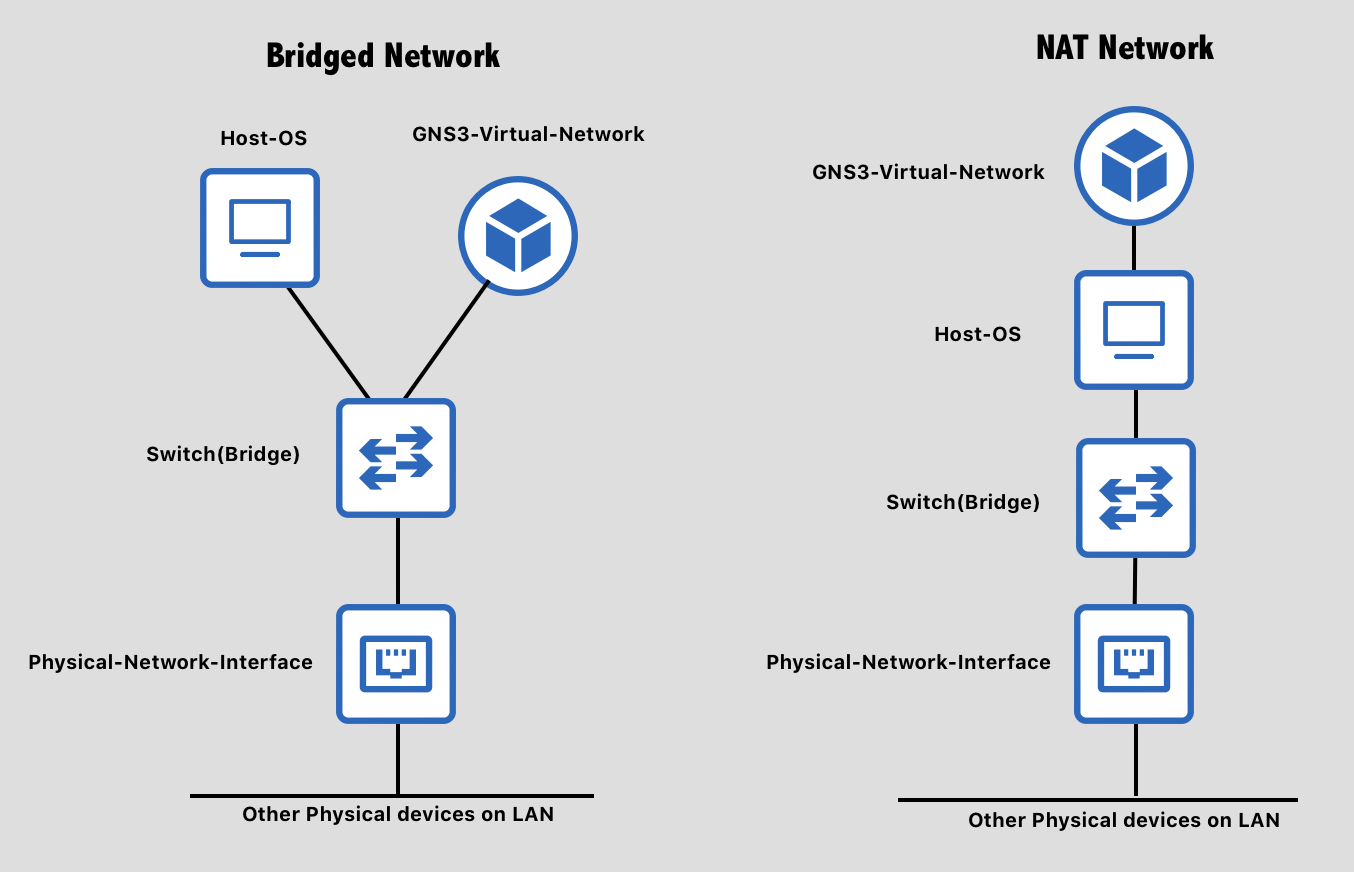
在桥接模式下,网络中的 IP 地址范围一般为 xxx.xxx.xxx.1 - xxx.xxx.xxx.255,但实际可用的 IP 地址是 xxx.xxx.xxx.2 - xxx.xxx.xxx.254,因为 xxx.xxx.xxx.1 通常用作网络网关,xxx.xxx.xxx.255 用作广播地址。当新节点加入网络时,系统会自动分配一个未使用的 IP 地址。例如,在小型局域网中采用桥接模式连接多台计算机,每台计算机都需从该有限的 IP 地址范围内获取一个可用地址。桥接模式本质上是添加网卡,也像是给虚拟机在局域网里又插了一根网线,并为网卡分配 IP 地址,使设备能接入当前网络。当虚拟机使用桥接模式时,VMware 会在宿主机网卡和虚拟机网卡之间搭建一个“虚拟交换机(virtual switch)”,让虚拟机直接和局域网中的其他设备沟通。如同直接连接到真实物理网络,设备可直接与局域网内其他设备通信,并可被其他设备直接访问。
也就是说,虚拟机会从同一个局域网的 DHCP 服务器(例如你的路由器)获得一个和宿主机同网段的 IP 地址。例如你的宿主机是 192.168.1.100,那么虚拟机可能拿到 192.168.1.101 或者 192.168.1.102。
在这个模式下,虚拟机就像家里/办公室里的另一台真实电脑,直接通过路由器上网。NAT 通常是由路由器去做——也就是说,虚拟机要访问外网时,流量会直接经过路由器的 NAT 转换,用的就是路由器的公网 IP。
- 在局域网环境中,我们通常把能让其他设备“上网”的那个设备叫网关(常见的是路由器),用来给局域网设备(包括你的电脑、虚拟机)指示“从这里出去,可以访问外网”。
数据流大致为:
1 | VM (192.168.1.101) <—> VMware虚拟交换机 <—> 宿主机网卡 <—> 路由器(192.168.1.1) <—> 运营商网络(公网) |
¶(二)NAT(网络地址转换)模式
NAT 模式可解决桥接模式下可能出现的 IP 地址不足问题。它通过共享主机的 IP 地址,创建一个虚拟的局域网(子网),并为子网内设备分配一系列 IP 地址。这些子网内的 IP 地址不占用宿主机的物理网络 IP 地址,仅与计算机内部网络设置相关。例如,在虚拟机网络设置中常采用 NAT 模式。虚拟机通过 NAT 模式连接外部网络时,实际上是借助主机的网卡进行通信,主机网卡作为 NAT 设备,将虚拟机的私有 IP 地址转换为主机的公网 IP 地址,使虚拟机既能访问外部网络,外部网络也可通过主机公网 IP 地址和特定端口映射访问虚拟机内部服务。NAT 模式在一定程度上增强了网络安全性,因为子网内设备对外呈现的是主机的公网 IP 地址,隐藏了内部设备的真实 IP 地址。
当虚拟机通过 NAT 模式访问外网时,会先把数据包发送给 VMware 的虚拟网关(通常 IP 是 192.168.182.2 之类),宿主机扮演了一个“小路由器”的角色。宿主机就会对这份数据包执行 NAT:把它的源 IP(例如 192.168.182.128)改成宿主机在局域网的 IP(例如 192.168.1.100),再交给真实的路由器出去。真实路由器在接收到这个包时,会认为这是从宿主机(192.168.1.100)发来的包,然后按照正常流程再通过它的公网 IP 出口访问互联网。外部返回的数据也是一层层“拆包”,先回到路由器,再交给宿主机 IP,然后宿主机根据 VMware 的 NAT 映射表,把包还原给虚拟机对应的内网 IP。
数据流大致为:
1 | VM(192.168.182.128) <-> VMware虚拟网关(192.168.182.2) <-> 宿主机网卡(192.168.1.100) <-> 路由器(192.168.1.1) <-> 运营商网络(公网) |
这里最核心的是:宿主机本身提供了 NAT 功能给虚拟机,让虚拟机可以借助宿主机的 IP(192.168.1.100)对外访问。最后外网看到的请求都是宿主机 IP 发出的(更准确地说是“宿主机 + VMware 虚拟 NAT 网关”),而不是虚拟机的 192.168.182.x 那个地址。
¶(三)仅主机模式
仅主机模式,即单机模式,在此模式下,设备只能与主机进行通信,无法与外部网络或其他局域网内的设备通信。例如,在虚拟机设置为仅主机模式时,虚拟机内的操作系统可与宿主机进行文件共享、网络连接等操作,但无法直接访问互联网或其他局域网内的计算机。这种模式适用于一些需要在相对隔离环境下进行测试或开发的场景,例如开发人员在虚拟机中进行软件测试,不希望测试环境受外部网络干扰,同时又需与主机进行数据交互。
五、hosts 文件解析
¶(一)功能与用途
hosts 文件是个人电脑上用于域名解析的本地文件,主要用于本地测试。它可将域名映射到特定的 IP 地址,实现多个域名映射到同一个 IP 地址的功能。例如,在网站开发过程中,开发人员可在本地的 hosts 文件中添加自定义域名映射,将开发环境中的域名指向本地服务器的 IP 地址,这样在浏览器中输入这些域名时,就会直接访问本地服务器的内容,无需通过互联网进行域名解析。需注意,通过 hosts 文件进行域名映射访问时,要添加对应的端口号,因为 hosts 文件仅负责域名到 IP 地址的映射,不涉及端口信息。例如,本地开发的 Web 应用运行在 127.0.0.1:8080 上,在 hosts 文件中添加 example.com 127.0.0.1 后,访问 example.com 时需输入 example.com:8080 才能正确访问应用。hosts 文件的修改仅对本机有效,不影响其他设备的域名解析。
¶(二)hosts 文件的工作原理
- 域名解析优先级
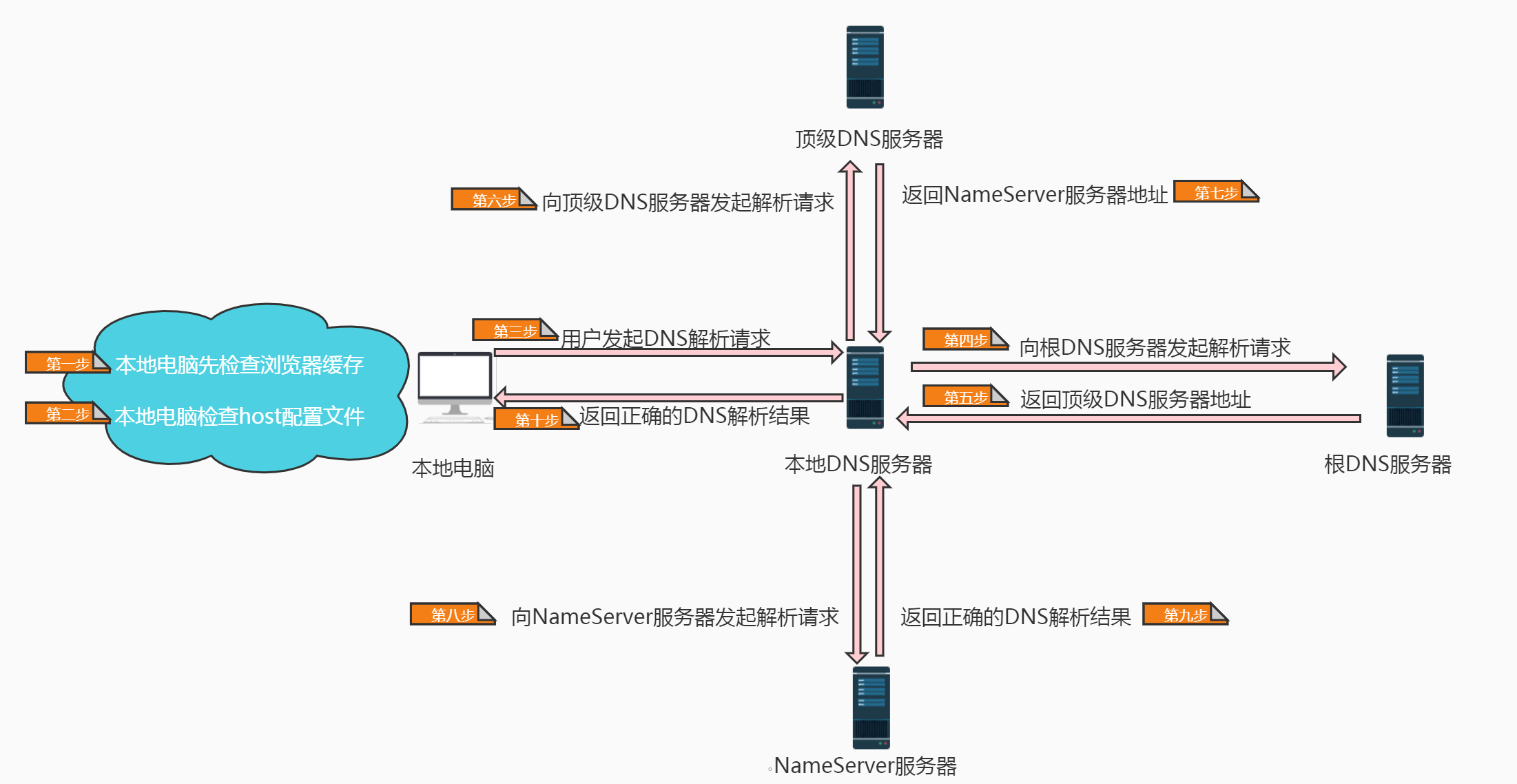
在计算机进行域名解析时,hosts 文件具有较高的优先级。当用户在浏览器中输入一个域名时,计算机首先会检查 hosts 文件中是否存在该域名的映射记录。如果存在,计算机将直接使用 hosts 文件中指定的 IP 地址进行连接,而不会再向 DNS 服务器发送查询请求。这种机制使得开发人员能够在本地快速搭建和测试网站,避免了因 DNS 解析延迟或错误导致的问题。例如,在开发一个新的网站项目时,开发团队可以在本地的 hosts 文件中定义多个测试域名,并将它们都指向本地开发服务器的 IP 地址,这样团队成员在浏览器中输入这些域名时,就能直接访问到本地开发环境中的网站内容,大大提高了开发效率。 - 绕过 DNS 限制
在某些情况下,hosts 文件还可以用于绕过 DNS 限制。例如,当某些网站在特定地区或网络环境下被 DNS 封锁时,用户可以通过修改 hosts 文件,将该网站的域名映射到已知的正确 IP 地址,从而实现对该网站的访问。然而,这种方法并非适用于所有情况,并且可能违反相关法律法规和网络使用规定,在使用时需要谨慎。同时,由于网站的 IP 地址可能会发生变化,这种方式可能会在 IP 变更后失效,需要及时更新 hosts 文件中的映射信息。
¶(三)hosts 文件的编辑与维护
- 不同操作系统下的位置
在不同的操作系统中,hosts 文件的存储位置有所不同。在 Windows 操作系统中,hosts 文件通常位于C:\Windows\System32\drivers\etc目录下。在 macOS 系统中,hosts 文件位于/etc/hosts。而在 Linux 系统中,同样是在/etc/hosts路径下。了解不同操作系统下 hosts 文件的位置,有助于用户准确找到并进行编辑。 - 编辑注意事项
编辑 hosts 文件需要管理员权限。在 Windows 系统中,可以通过右键点击文本编辑器(如记事本),选择“以管理员身份运行”,然后打开 hosts 文件进行编辑。在 macOS 和 Linux 系统中,通常需要使用sudo命令来获取管理员权限进行编辑,例如sudo nano /etc/hosts(使用nano编辑器)。在编辑过程中,要确保输入的内容格式正确,每一行代表一个域名 - IP 地址映射,格式为“IP 地址 域名”,中间用空格或制表符分隔。同时,避免随意添加不可信的域名映射,以免导致网络安全问题,如遭受钓鱼攻击等。编辑完成后,保存文件并退出编辑器,新的映射设置即可生效。
六、浏览器打开网页的流程
- 本文标题:网络基础:原理、故障排查与网络模式
- 本文作者:Chen Kai
- 创建时间:2024-12-18 00:00:00
- 本文链接:https://www.chenk.top/网络基础:原理、故障排查与网络模式/
- 版权声明:本博客所有文章除特别声明外,均采用 BY-NC-SA 许可协议。转载请注明出处!